MINT AZ EGYSZEREGY
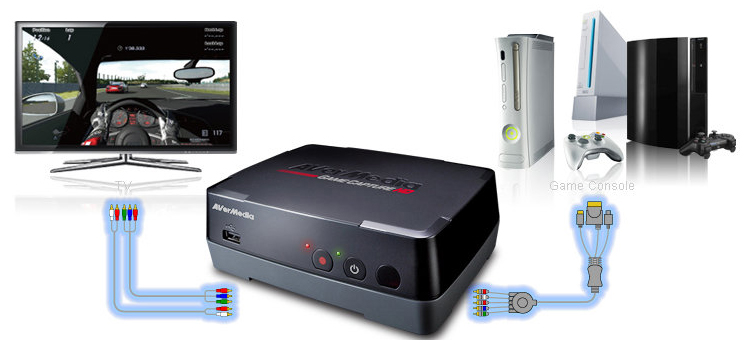
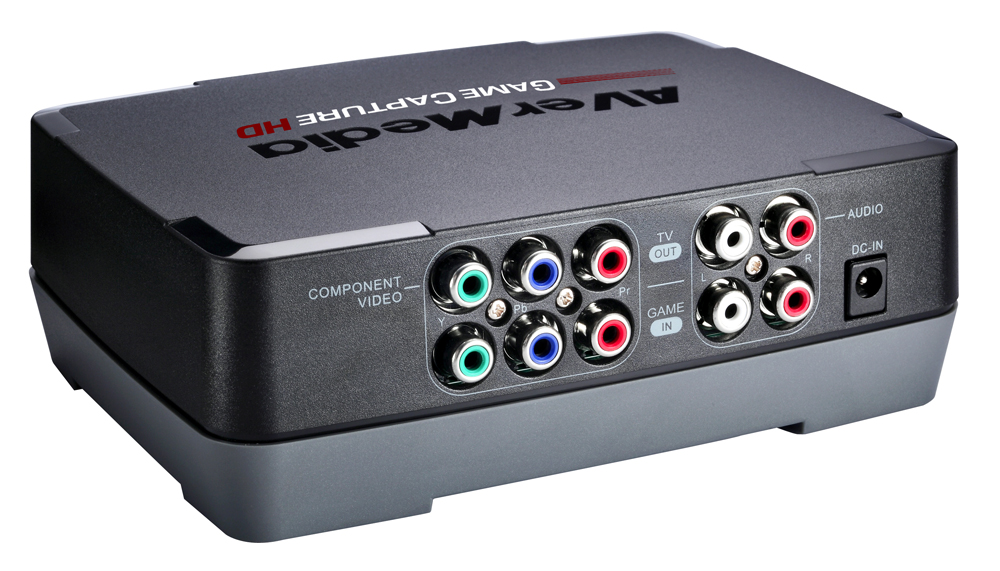
Mikor azt írjuk, hogy „konzolos videorögzítés egyszerűen”, akkor nem túlzunk, hiszen a mérnökök úgy alkották meg a Game Capture HD-t, hogy a műszakilag analfabéták is simán elboldogulhassanak vele. Az egyszerűség már a készülék dobozának kibontását követően nyilvánvaló, hiszen magán a felvevőn kívül az alábbi kiegészítőket találjuk a csomagban: egy hálózati adaptert, komponens kábelt, RCA audio kábelt, egy távirányítót, egy univerzális kábelt a három nagy konzolhoz, illetve egy rövidebb és egy bővebb útmutatót -- ez utóbbira pedig csak akkor lesz szükségünk, ha amúgy imádjuk a használati útmutatókat lapozgatni. Az összeszerelés mondhatni pofonegyszerű: az univerzális kábel komponens és RCA kimeneteit bedugjuk a felvevő egység Game In csatlakozórészébe, majd kiválasztjuk, hogy milyen konzolról szeretnénk képet rögzíteni, a három lehetséges opció közül kiválasztjuk az adott gépnek megfelelőt, és azt bedugjuk a választott konzol megfelelő aljzatába. A maradék komponens- és RCA kábeleket csatlakoztatjuk a TV Out kimenetekhez és a tévéhez, a felvevőt az elektromos hálózathoz, és már meg is vagyunk. A bekapcsolást követően a konzol video- és hangjelei keresztülhaladnak a felvevőn, és így a készülék alkalmassá válik arra, hogy rögzítse a konzolból a tévé felé közlekedő kép- és hanganyagot.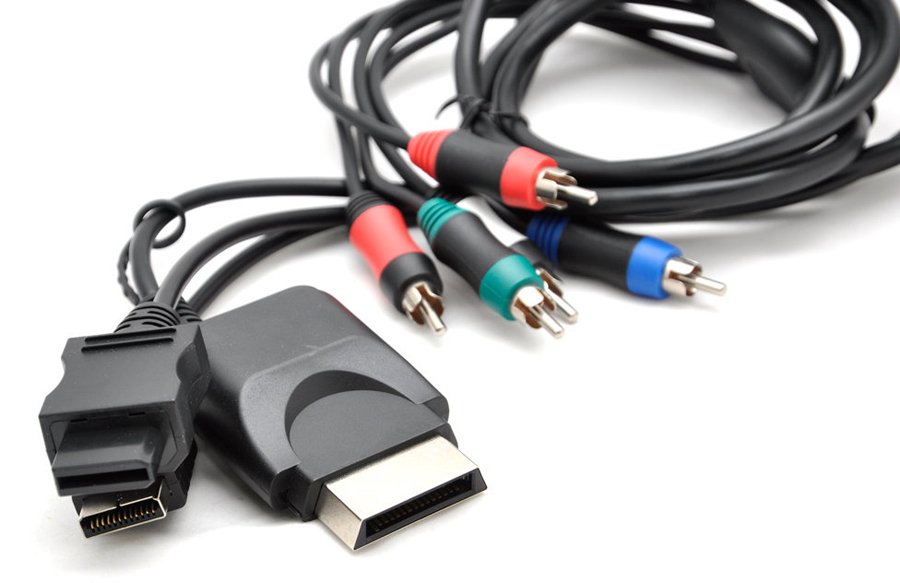
HÁTTÉRTÁR NÉLKÜL
A Game Capture HD saját háttértárral nem rendelkezik, így a képrögzítéshez vagy egy nagyobb méretű pendrive-ra, vagy egy USB-csatlakozóval rendelkező mobil winchesterre lesz szükségünk. Ezeket a felvevő elején található USB-csatlakozóra tudjuk rákötni, illetve 2.5”-es HDD-t vagy SSD-t is beépíthetünk a felvevő „hasába”. Természetesen amíg nem gondoskodunk valamennyi tárhelyről, addig nincs is lehetőségünk a képanyag rögzítésére. Az eszköz a mellékelt távirányítóval kezelhető, és hatalmas szerencse, hogy az első bekapcsolást követő beállításoknál akár a magyar nyelvet is kiválaszthatjuk az egyébként roppant egyszerű és jól átlátható menürendszerben. Itt egyébként a teljesen általános beállítások mellett megtekinthetjük a csatlakoztatott háttértár tartalmát, visszanézhetjük a már rögzített anyagokat, állíthatjuk a felvétel minőségét, illetve eszközölhetünk firmware-frissítést, ha érkezik új verzió a készülékhez. Ez utóbbit amúgy egész sűrűn megtehetjük, ugyanis a mérnökök havonta jelentkeznek új verzióval, aminek köszönhetően a készülék egyre jobb minőségben és egyre megbízhatóbban rögzíti a videókat.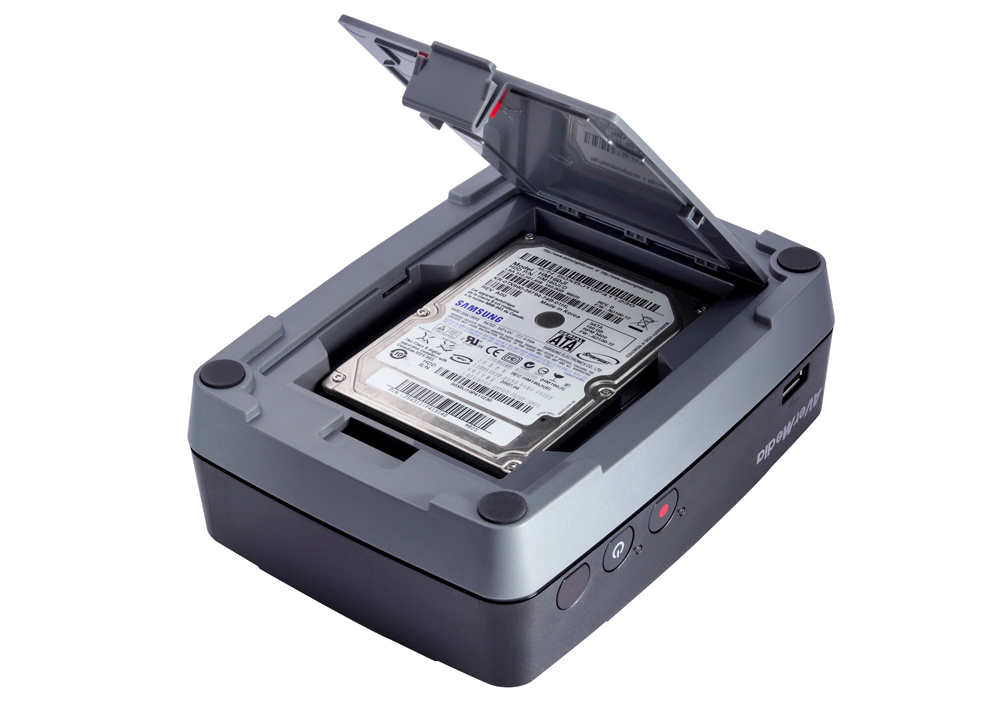
VÁGJUNK BELE!
Ha sikerült merevlemezt vagy pendrive-ot csatlakoztatni a készülékhez, akkor a menüben érdemes ellenőrizni, hogy a rendszer felismerte-e a háttértárunkat, és ha igen, akkor belevághatunk az első felvételbe. A videó minőségét (optimális – 12.000 Mb/s; jó – 10.000 Mb/s; maximális felvételi idő – 8.000 Mb/s) a menüben állíthatjuk, azonban a felvett anyagok felbontása attól függ, hogy a konzolokon milyen képarányt állítottunk be. A Game Capture HD a 480i és az 1080i közötti tartományban képes a videorögzítésre, HDMI támogatás hiányában a Full HD-re nincs lehetőség. Az 1080i-s képaránynak köszönhetően ugyan rögzíthetünk 1920x1080-as felbontású videókat (már ha a játék támogatja ezt a méretet), azonban ezek az anyagok interlace-esek lesznek -- szerencsére a mai videoszerkesztő programok jelentős része képes eltüntetni a nem kívánatos csíkokat a felvételekről. A rögzített videók formátuma avi kiterjesztésű lesz, sztereó hangsávokkal, és egy 1 TB-os winchesterre az optimális videominőség mellett nagyjából 180-200 órányi felvétel rögzíthető.A Game Capture HD tehát nem egy bonyolult szerkezet, és ahogy működésre bírni, úgy használni sem egy nehéz feladat. Ahogy azt már említettük, a csomag tartalmaz egy távirányítót, amiről minden funkció elérhető, és egyetlen gombnyomással indíthatjuk és állíthatjuk le a felvételeket, sőt, a felvevő segítségével nem csak mozgó, de állóképeket (screenshotokat) is rögzíthetünk. Hatalmas pozitívum továbbá, hogy a játék közben válthatunk a standard és real-time módok között is. A standard megoldásban a felvevő képes minket OSD (on-screen-display) üzenetekkel tájékoztatni (felvétel indítása és leállítása, hátralévő tárhelykapacitás percben kifejezve, stb.), míg a real-time módban kikapcsolhatjuk ezt a funkciót, így nyugodtan koncentrálhatunk a játékra, semmi nem fogja elvonni a figyelmünket, sőt, amiatt sem kell aggódnunk, hogy a megosztott videojel miatt romlana a teljesítményünk az online küzdelmekben.
SZERKESZTŐSÉGI TAPASZTALATOK
Egy videojátékokkal foglalkozó magazinnak, ami ráadásul videoteszteket is közöl, nagy szüksége van egy ilyen eszközre, így nem is haboztunk, a kézhezvételt követően azonnal tesztelni kezdtük az Avermedia termékét. Összességében pozitív tapasztalatokat gyűjtöttünk, hiszen a Game Capture HD nagyban megkönnyítette a konzolos videotesztek elkészítését.Általánosságban elmondható, hogy 720p-nél magasabb felbontású videót (főleg az interlace miatt) nincs értelme rögzíteni, és habár a kapott avi fájlok minősége elfogadható, arra mindenképpen érdemes odafigyelni, hogy a Game Capture HD használata mellett javasolt a játékok fényerő-beállításait az átlagosnál kicsit feljebb tornázni, ugyanis a kapott videók szinte minden program esetében sötétebb képet produkálnak, mint amilyet eredetileg a tévé képernyőjén tapasztaltunk. Komoly problémával a több órányi teszt során nem nagyon találkoztunk, habár azt meg kell jegyezni, hogy egy-két furcsaságba azért belefutottunk a készülék használata közben. Ugyan a felvevő az esetek 90%-ban megbízhatóan rögzítette mind az X360-ból, mind a PS3-ból érkező videojeleket, voltak olyan pillanatok, mikor egy-egy intenzívebb felvételsorozatot követően a készülék magától leállította a rögzítést és egy hibaüzenettel közölte, hogy a felvevőhöz nincs háttértár csatlakoztatva. Ez a probléma csak USB-n csatlakoztatott meghajtónál jelentkezett, mikor egy SSD-t illesztettünk a készülék "hasába", ez a gond megszűnt, így szinte biztos, hogy az USB-portba dugott pendrive volt a szűk keresztmetszet.
A másik anomália, ami egy kicsit megkeserítette a videoteszteket szerkesztő Chris dolgát, hogy a Sony Vegas nevű vágóprogram nem volt hajlandó beolvasni a gép által készített avi fájlokat, így a tesztek megszerkesztése előtt minden egyes alkalommal egy másik formátumba kellett konvertálnunk a kapott felvételeket. Érdekes egyébként, hogy ugyanez a probléma sem a rendelkezésünkre álló videolejátszó programok, sem a szintén videoeditálásra használt Adobe Premiere Pro esetében nem jelentkezett. Jó hír azonban, hogy az Avermedia már készített egy konvertáló programot a készülékhez, ami villámgyorsan és minőségveszteség nélkül konvertálja át a rögzített avi fájlokat MP4 formátumba.
Összességében elmondható, hogy a Guru szerkesztősége a kisebb hibák ellenére is meg van elégedve az Avermedia kifejezetten konzolokhoz tervezett felvevőjével. Egyszerű és kényelmes a használata, a felvételek során készített anyagok minősége pedig alkalmas a nagyobb közönség számára történő publikálásra, így mi a jövőben is a Game Capture HD mellett tesszük le a voksunkat, ha konzolos videotesztekről lesz szó.
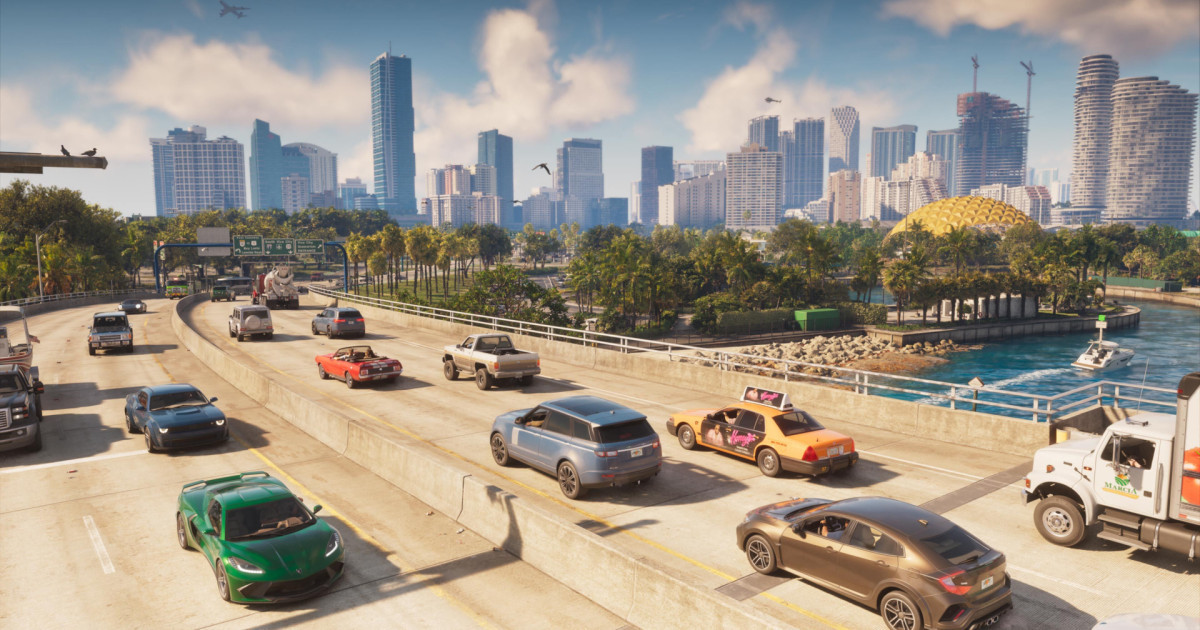
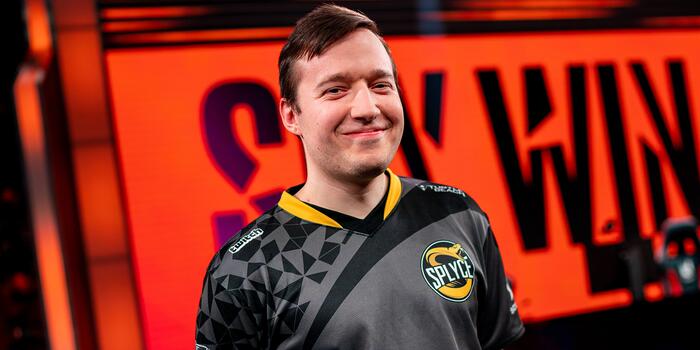
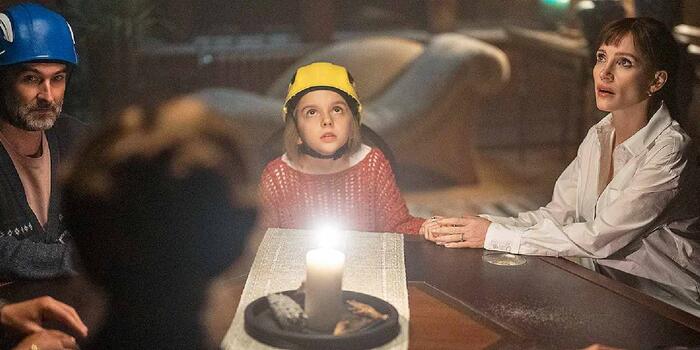
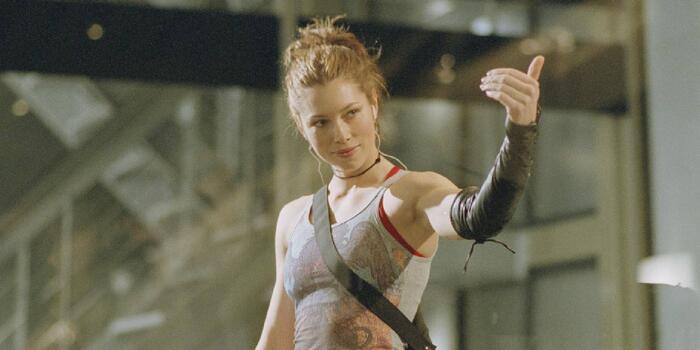
Videoteszt a Game Capture HD-vel rögzített videókból:
Videoteszt a Game Capture HD-vel rögzített videókból:
Game Capture HD-vel rögzített videó:
Az Avermedia Game Capture HD Magyarországon is kapható kereskedelmi forgalomban, az ára nagyjából 32.000-35.000 Ft környékén mozog.